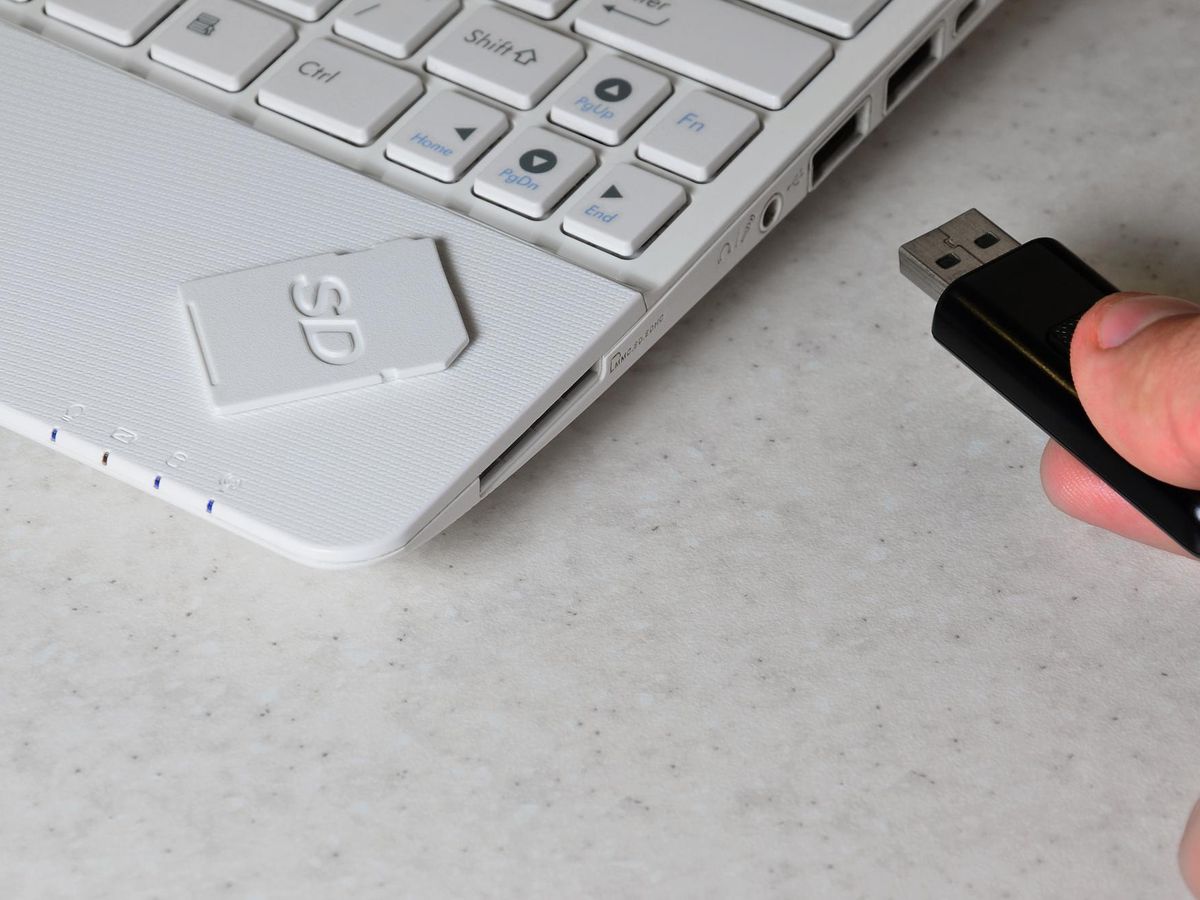
Dlaczego warto instalować Windows 7 z pendrive
Instalacja Windows 7 z pendrive to wygodne i szybkie rozwiązanie szczególnie wtedy, gdy laptop nie posiada żadnego systemu operacyjnego. Pendrive o pojemności co najmniej 16 GB pozwala stworzyć bootowalny nośnik instalacyjny, który umożliwia uruchomienie instalatora bez konieczności korzystania z płyty DVD. To idealna metoda na odświeżenie sprzętu lub instalację systemu na nowym dysku.
Dzięki temu proces instalacji można przeprowadzić praktycznie na każdym laptopie z funkcją bootowania z USB, co eliminuje potrzebę posiadania działającego systemu przed rozpoczęciem instalacji.
Jak przygotować bootowalny pendrive z Windows 7
Podstawowym elementem jest plik ISO – obraz instalacyjny systemu Windows 7, który można pobrać z oficjalnych źródeł lub posiadanej licencji. Następnie potrzebne jest narzędzie do stworzenia bootowalnego nośnika. Najczęściej wykorzystywane są programy takie jak Rufus lub Windows USB/DVD Download Tool.
- Podłącz pendrive o pojemności minimum 16 GB do komputera.
- Uruchom wybrane narzędzie i wskaż plik ISO z Windows 7.
- W programie Rufus zaleca się wybrać schemat partycjonowania MBR dla BIOS lub UEFI-CSM, co zapewni kompatybilność ze starszym sprzętem.
- Ustaw system plików na FAT32 lub NTFS, w zależności od potrzeb i urządzenia docelowego.
- Rozpocznij proces tworzenia bootowalnego pendrive’a – może on potrwać od kilku do kilkunastu minut.
W przypadku bardziej zaawansowanych scenariuszy można przygotować aktywną partycję FAT32 o rozmiarze około 5 GB, co zwiększa kompatybilność nośnika z systemem.
Jak ustawić rozruch z USB w BIOS/UEFI
Aby komputer mógł uruchomić instalator z pendrive’a, konieczne jest odpowiednie ustawienie kolejności bootowania. W tym celu należy wejść do BIOS lub UEFI, korzystając z klawiszy takich jak F12, F8, ESC lub F2, które różnią się w zależności od producenta laptopa.
- Po uruchomieniu komputera naciśnij właściwy klawisz, aby wejść do ustawień BIOS/UEFI lub Boot Menu.
- W zakładce BOOT ustaw pendrive jako pierwsze urządzenie startowe.
- Zapisz zmiany i wyjdź z BIOS/UEFI.
- Komputer powinien automatycznie uruchomić się z pendrive’a.
Jeśli laptop posiada nowszy sprzęt, mogą pojawić się problemy z rozpoznaniem pendrive’a, szczególnie przy portach USB 3.0. W takim wypadku warto spróbować podłączyć nośnik do portu USB 2.0 lub poszukać odpowiednich sterowników, które instalator Windows 7 może załadować podczas konfiguracji, np. na stronie Elektron Instal.
Jak przebiega instalacja Windows 7 na laptopie bez systemu
Po uruchomieniu komputera z przygotowanego pendrive’a pojawi się instalator Windows 7. Proces instalacji składa się z kilku etapów:
- Wybór języka, układu klawiatury oraz preferencji regionalnych.
- Akceptacja warunków licencyjnych.
- Wskazanie dysku lub partycji, na której ma zostać zainstalowany system. W razie potrzeby można sformatować wybraną partycję lub utworzyć nową.
- Rozpoczęcie kopiowania plików i instalacji komponentów systemu.
Cały proces może trwać od kilkunastu do kilkudziesięciu minut, w zależności od parametru sprzętu i szybkości nośnika USB. Po zakończeniu instalacji komputer zrestartuje się i rozpocznie konfigurację Windows 7.
Na co zwrócić uwagę podczas instalacji Windows 7 z pendrive
Instalacja Windows 7 na nowoczesnym sprzęcie może napotkać na pewne ograniczenia. System nie zawsze prawidłowo rozpoznaje porty USB 3.0, co utrudnia odczyt nośnika instalacyjnego lub podłączonych urządzeń. Warto mieć pod ręką pendrive podłączony do portu USB 2.0 lub dostęp do sterowników umożliwiających obsługę USB 3.0 w trakcie instalacji.
Dodatkowo, w przypadku starszych laptopów z tradycyjnym BIOS-em zamiast UEFI, wybór schematu partycjonowania MBR jest kluczowy dla poprawnego rozruchu systemu. Na nowszych urządzeniach z UEFI można wybrać tryb UEFI-CSM zapewniający kompatybilność z legacy BIOS.
Wariant instalacji Windows 7 na laptopie bez systemu operacyjnego nie wymaga posiadania wcześniej działającego systemu – wystarczy sprawny BIOS/UEFI i odpowiednio przygotowany bootowalny pendrive z obrazem ISO.
Bibliografia
- https://www.elektroda.pl/rtvforum/topic3149076.html
- https://www.purepc.pl/jak-zainstalowac-windows-7-poradnik-krok-po-kroku-z-pendrive-i-dvd?page=0%2C3
- https://teamnet-software.pl/jak-zainstalowac-windows-7/
- https://winiso.pl/poradniki/jak-przygotowac-nosnik-usb-pendrive-z-systemem-windows
- https://windows7forum.pl/instalacja-windows-7-na-dysku-usb-rozwiazany-1530-t